






공지사항을 폴더별로 정리하고, 공개 비공개 여부를 선택할 수 있어요.
폴더 목록은 학부모님께도 노출되고, 비공개 설정한 폴더는 학부모님 폴더 목록에서는 보이지 않습니다.

공지 목록에서 폴더를 선택할 글의 더보기[···]선택 후, [폴더 선택]을 누릅니다. 
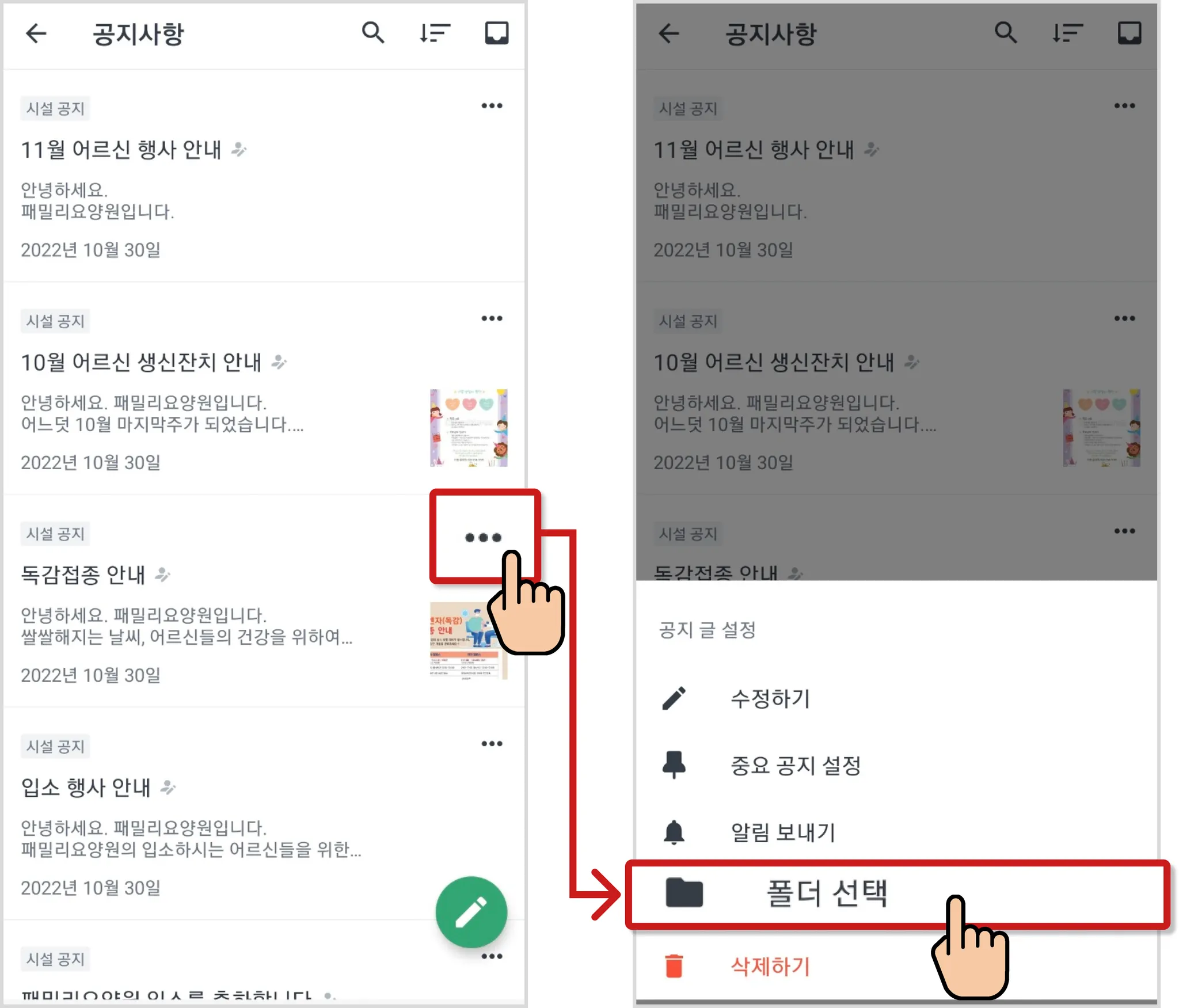

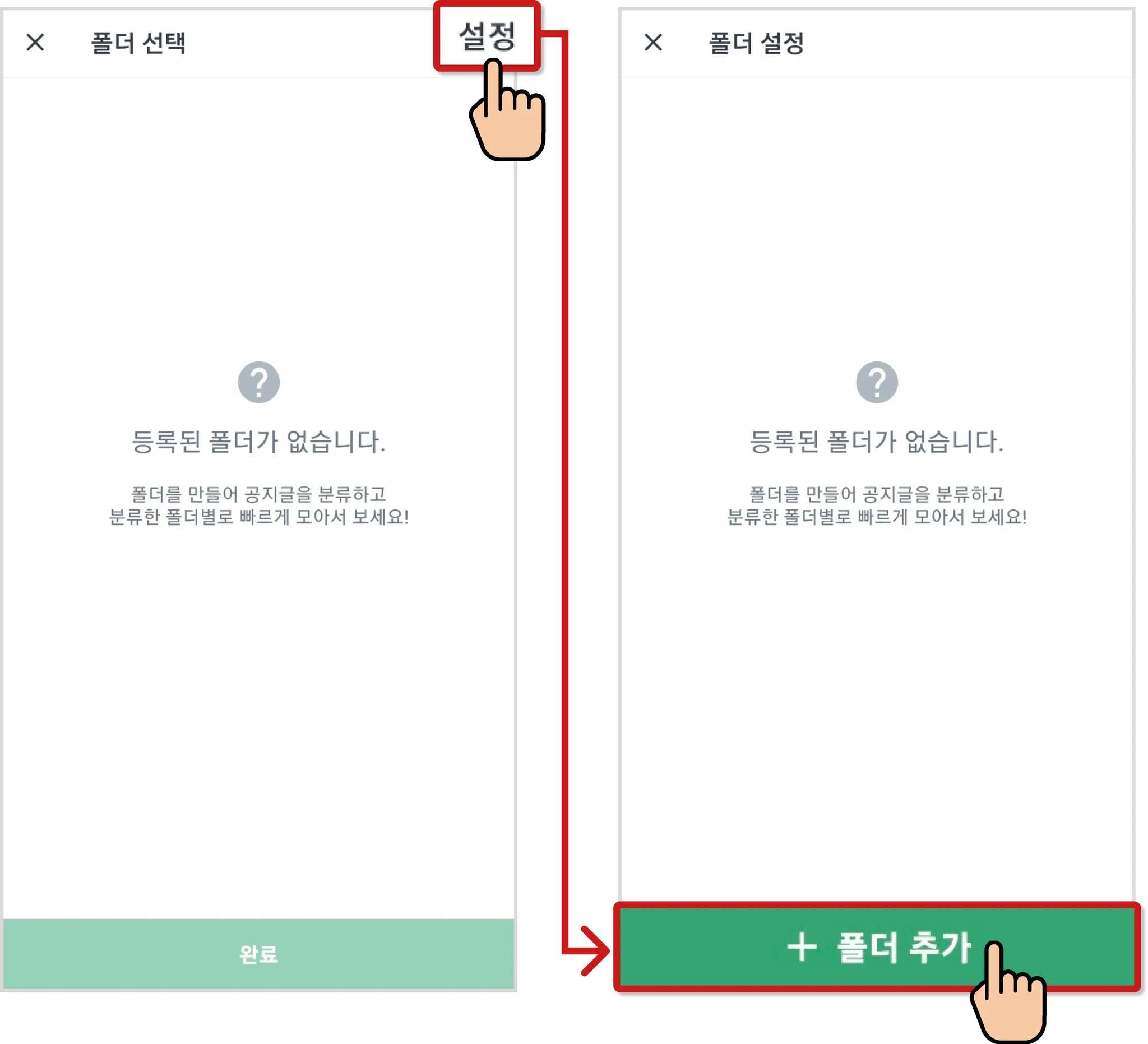
등록된 폴더가 없다면 우측 [설정]을 누르고, 하단의 [+폴더추가]를 선택하여 폴더를 생성할 수 있습니다.
- 폴더는 최대 20개까지 생성할 수 있습니다.
- 폴더명은 중복 생성할 수 없습니다.

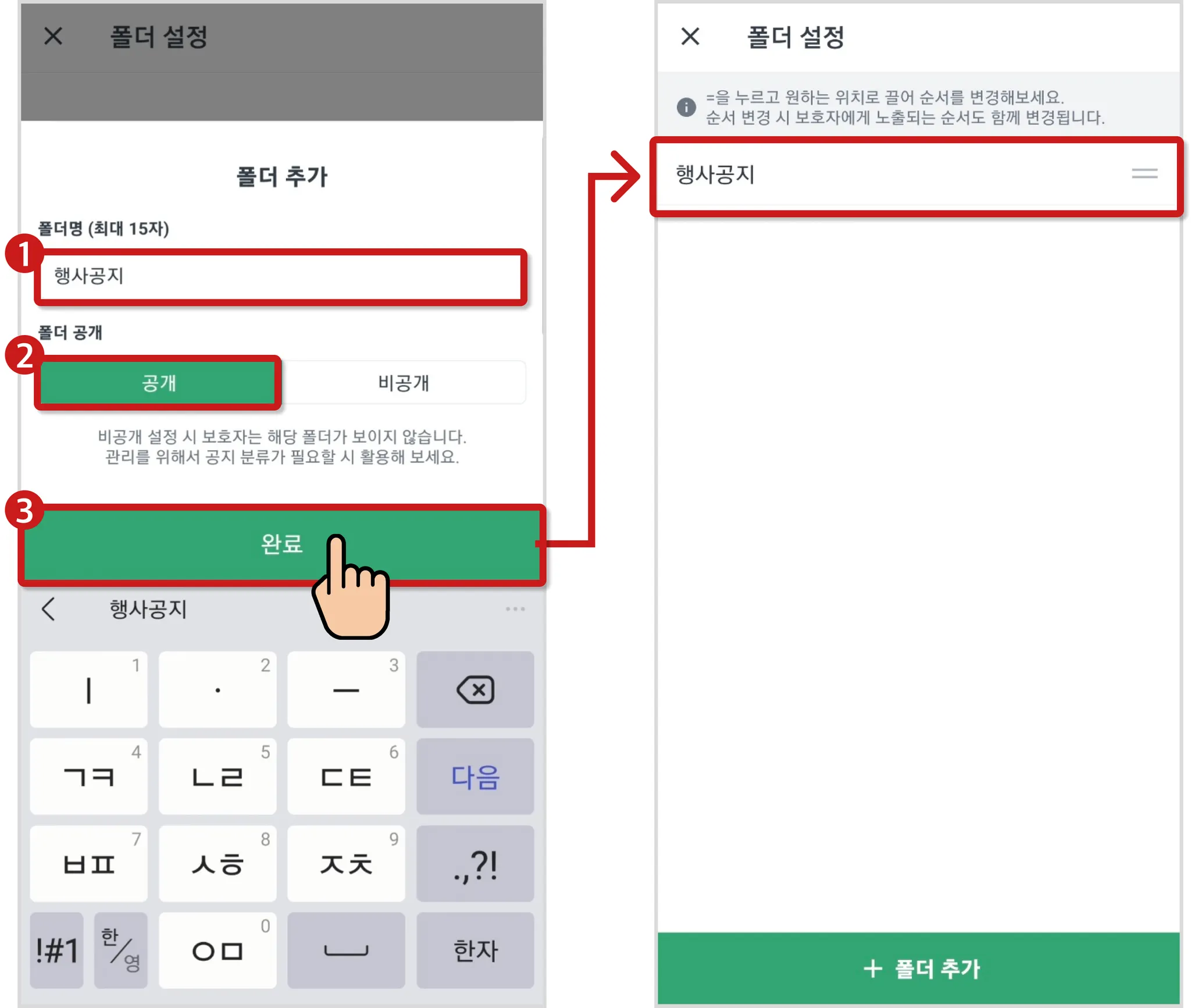
[폴더명]을 작성하고(최대 15자), 폴더의 [공개/비공개] 여부를 선택합니다.
만약 폴더를 비공개 처리하면 보호자의 폴더 목록에는 보이지 않습니다.

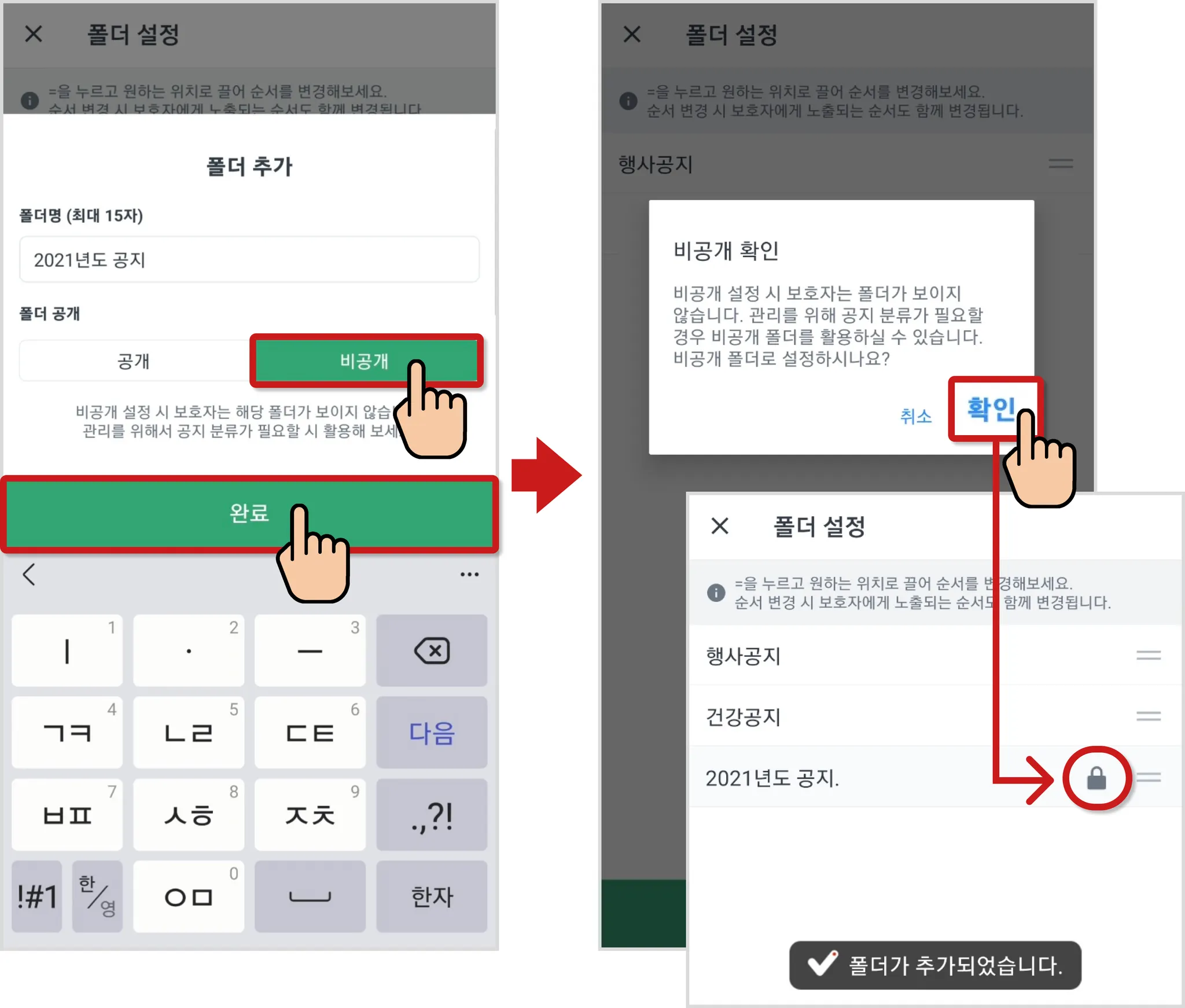
공개된 폴더와 비공개 된 폴더는 폴더 목록에서 다르게 보여집니다.
- 비공개 된 폴더 앞에는 자물쇠 아이콘이 보여집니다.
- 폴더를 비공개 설정하면, 보호자님에게는 비공개 폴더가 보이지 않습니다.

비공개 폴더에 넣어진 공지 글은, 공지글 자체가 비공개 된 것은 아니기 때문에 전체 공지 목록에서 글이 보여집니다.
공지 글도 비공개 되길 원하신다면 PC공지사항 메뉴의 게시물 숨기기 기능을 사용해주세요.
공지 글도 비공개 되길 원하신다면 PC공지사항 메뉴의 게시물 숨기기 기능을 사용해주세요.
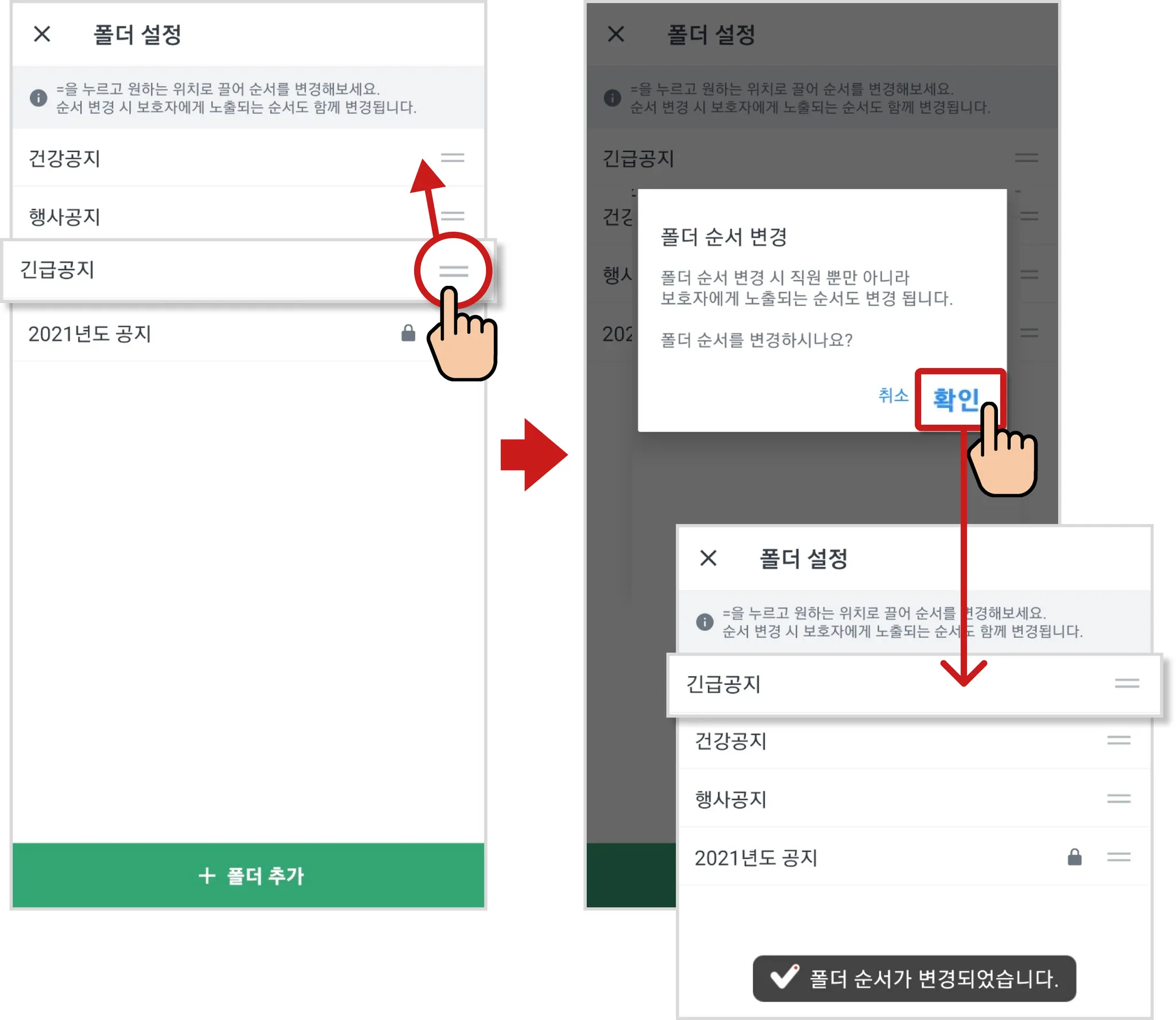
필요한 경우, 폴더 순서를 [변경]할 수 있습니다.
- 폴더 순서 변경 시 선생님, 보호자님께도 노출되는 순서가 변경됩니다.

폴더 생성 후, 공지 목록 · 공지 글 상세 우측의 더보기[···] 버튼을 눌러 [폴더 선택]을 합니다. 네모 상자에 체크 후 [완료]를 누르면 해당 폴더에 공지 글이 담깁니다.
-하나의 공지 글을 여러 개의 폴더에 넣을 수 있어요!
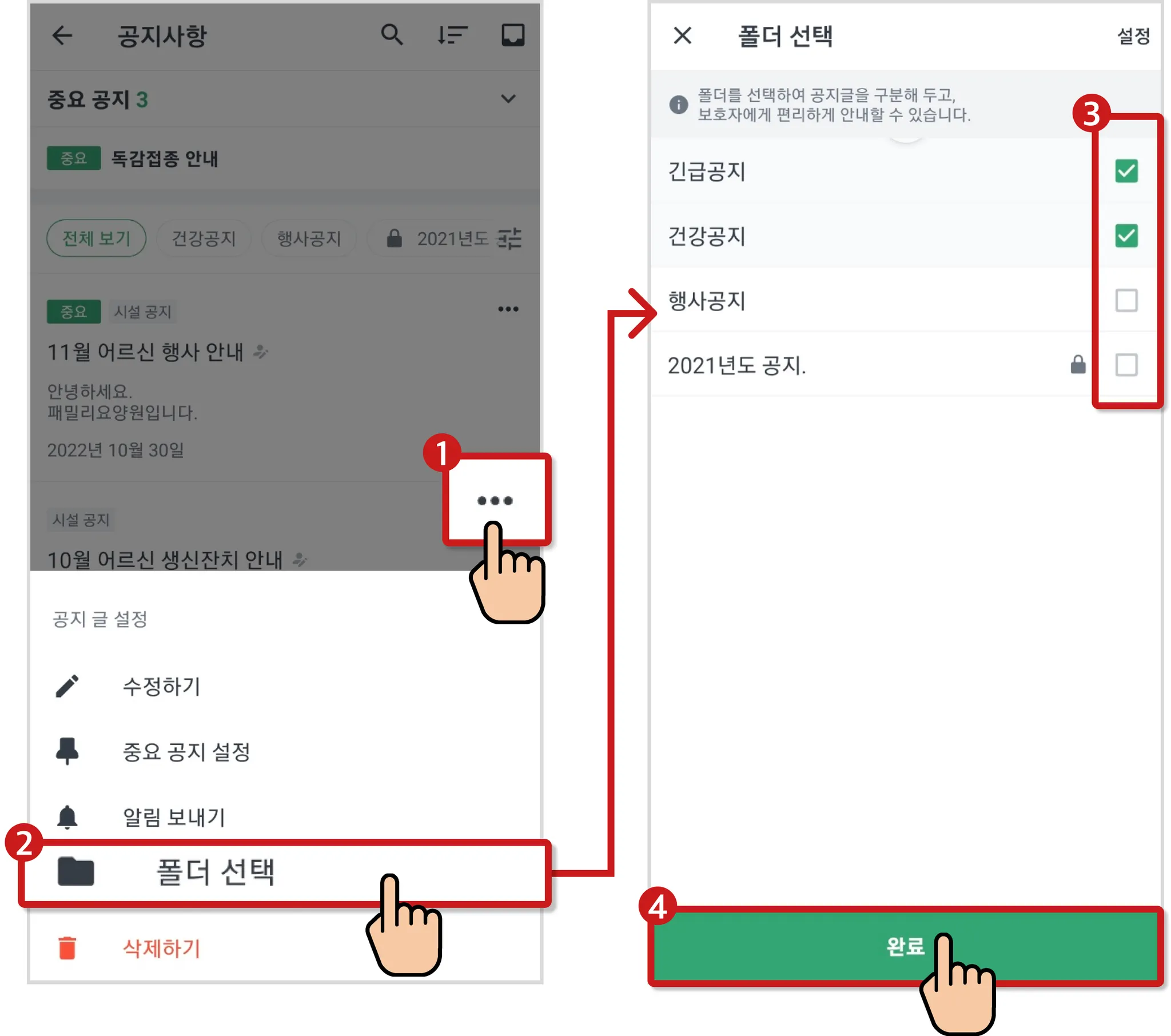
등록한 폴더를 해제하고싶다면, 네모 상자의 체크를 해제 후 완료 버튼을 눌러주세요.

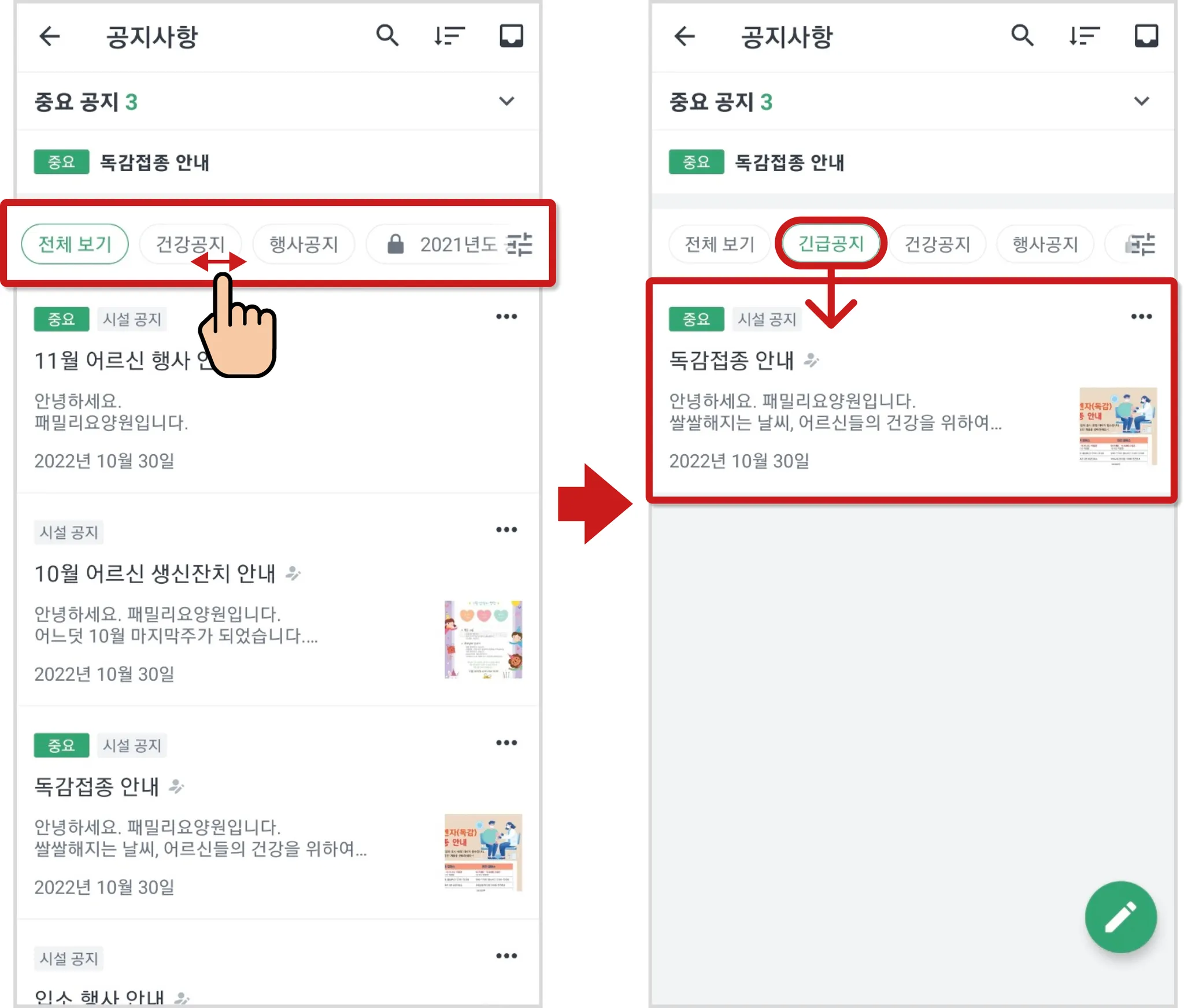
공지사항 상단의 [폴더 목록]을 볼 수 있습니다.
옆으로 밀면 추가된 모든 폴더 목록을 확인할 수 있습니다.
-[폴더 목록]을 누르면, 폴더에 저장된 공지 글을 확인 할 수 있어요!
폴더 편집&삭제

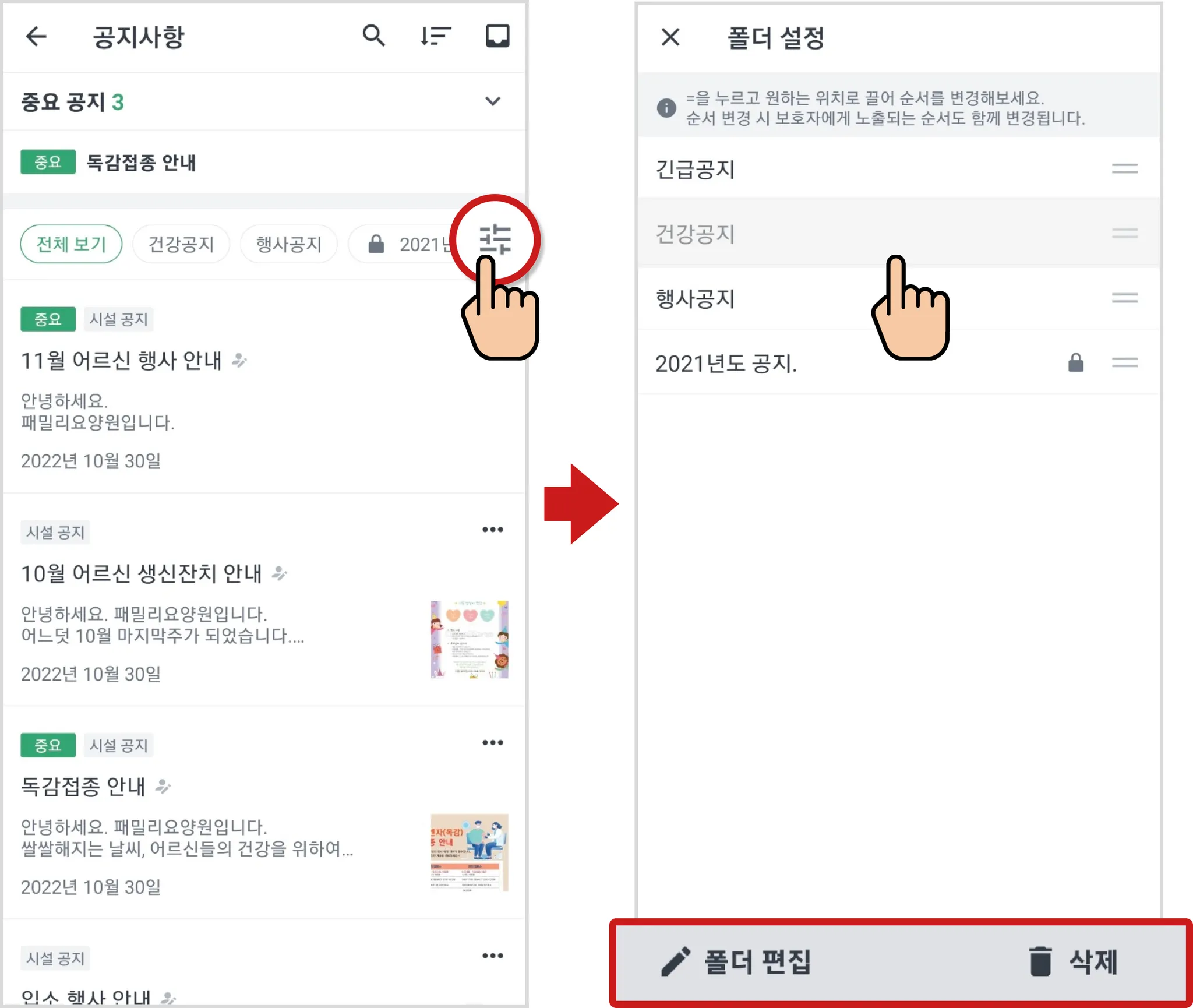
공지사항 폴더의 편집 또는 삭제를 원할 경우,
목록에서 우측 [설정 아이콘]클릭 > [폴더 설정] 페이지로 이동합니다.
편집 또는 삭제를 원하는 게시글을 선택 하면 편집 또는 삭제를 할 수 있습니다.
- 시설장 : 모든 폴더 등록, 편집, 수정, 삭제 가능
- 직원 : 폴더 등록, 해제는 전체 폴더 가능 / 수정, 삭제는 본인이 등록한 폴더만 가능
•

Copyright ⓒ Kids Note, Inc. All rights reserved.
https://www.familynote.com
